searchParamsが取得できない!? Next.js 16ではawaitが必要だった話
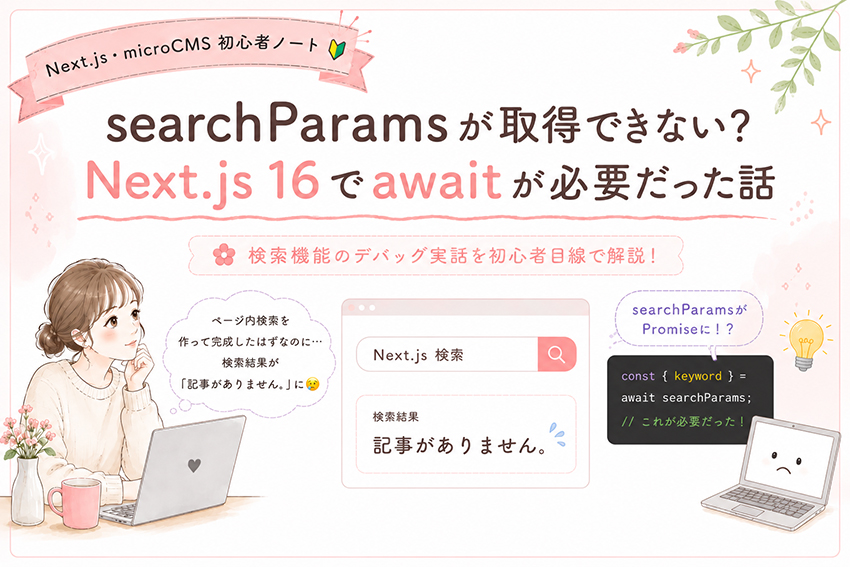
ページ内検索を作って完成したはずなのに、
検索結果には「記事がありません。」の文字。
URLには検索キーワードが入っているのに、
なぜかmicroCMSの記事を取得できませんでした。
今回は、そんなところから始まったデバッグの実話です。
「記事がありません。」から始まったデバッグ
Next.jsとmicroCMSを使って、 ブログの記事一覧ページに検索機能を付けていました。
検索フォームへキーワードを入力して、 「検索する」ボタンを押すとURLが切り替わります。
/blog?keyword=nextjs
URLにはきちんと
keyword=nextjsが付いています。
検索フォームも動いているように見えたので、 「これで完成かな」と思っていました。
ところが、画面に表示されたのは、 期待していた記事一覧ではありませんでした。
URLには検索キーワードがあるのに……
microCMSには「Next.js」を含む記事があります。
検索フォームからURLも変更されています。
それなのに、取得結果は0件でした。
最初に疑ったのは、microCMS側の設定です。
- 記事が公開状態になっているか
- 検索対象のフィールドに文字が入っているか
- APIキーやサービスドメインに間違いがないか
- 検索用のクエリ名が正しいか
しかし、検索条件を外すと記事一覧は正常に表示されます。
つまり、microCMSとの接続自体には問題がなさそうです。
そもそもsearchParamsとは?
searchParamsは、
URLのクエリパラメータをページ内で受け取るためのものです。
クエリパラメータとは、
URLの?より後ろに付いている情報です。
このURLをNext.jsのページで受け取ると、 解決後の値は次のようなイメージになります。
{
  keyword: "nextjs",
  page: "2"
}
検索キーワード以外にも、 ページ送り、並び順、カテゴリの絞り込みなどに利用できます。
?keyword=nextjs
?page=2
?category=news
?sort=publishedAt
App Routerのページでは、
URLのクエリパラメータを
searchParamsというpropsで受け取れます。
まず確認したのは「URLに値があるか」
検索が動かないとき、 最初に確認したのはブラウザーのURLでした。
検索フォームへ「nextjs」と入力して送信したあと、 URLが次のようになっているか確認します。
- 検索ボタンは反応している
- ページ遷移も行われている
- URLにkeywordが付いている
URLにキーワードが付いていなければ、 問題は検索フォーム側にある可能性が高くなります。
今回はURLに値が入っていたため、 検索フォームからページへ値を渡すところまでは成功していました。
nextjs
?keyword=nextjs
keywordが取れない
ここで、 ページ側のsearchParamsの読み取り方に 原因があるのではないかと考えました。
searchParamsが{}に見えた原因
原因を調べるため、
ページコンポーネントで
searchParamsを出力してみました。
type Props = {
  searchParams: {
    keyword?: string;
  };
};

export default async function BlogPage({
  searchParams,
}: Props) {
  console.log(searchParams);

  return <main>ブログ一覧</main>;
}
確認方法によっては、
出力された値が{}のように見えたり、
キーワードがundefinedになったりしました。
searchParams: {}
keyword: undefined
URLにはkeyword=nextjsがあるのに、
ページ側では値を取得できていません。
ここで重要なのは、 Next.js 16ではsearchParamsが通常のオブジェクトではなく、 Promiseとして渡されているという点でした。
まだ解決していない値
{ keyword: "nextjs" }
searchParamsが本当に空になったのではなく、 Promiseを解決する前に中身を確認・利用しようとしていたことが 問題でした。
Next.js 16で変わったこと
Next.js 14以前のサンプルコードでは、
searchParamsを同期的なオブジェクトとして
直接扱っている場合があります。
以前の書き方
type Props = {
  searchParams: {
    keyword?: string;
  };
};

export default function BlogPage({
  searchParams,
}: Props) {
  const keyword =
    searchParams.keyword ?? "";

  return <p>検索語:{keyword}</p>;
}
このコードでは、
searchParams.keywordへ直接アクセスしています。
Next.js 16の書き方
type SearchParams = {
  keyword?: string | string[];
};

type Props = {
  searchParams: Promise<SearchParams>;
};

export default async function BlogPage({
  searchParams,
}: Props) {
  const resolvedSearchParams =
    await searchParams;

  const keyword =
    typeof resolvedSearchParams.keyword
      === "string"
      ? resolvedSearchParams.keyword
      : "";

  return <p>検索語:{keyword}</p>;
}searchParams.keyword
await searchParams
変更点を整理すると、次の3つです。
-
1
searchParamsの型をPromiseにする
Promise<SearchParams>として 型を定義します。 -
2
ページ関数へasyncを付ける
関数内で
awaitを使うために必要です。 -
3
awaitしてから検索条件を取り出す
Promiseを解決したあとで、
keywordを確認します。
console.logで順番にデバッグしてみた
問題の場所を特定するため、 一度にすべてを確認するのではなく、 処理の途中へログを追加しました。
1.受け取ったPromiseを確認する
export default async function BlogPage({
  searchParams,
}: Props) {
  console.log(
    "await前:",
    searchParams
  );

  return <main>ブログ一覧</main>;
}
ここで確認しているのは、 検索条件の中身ではなくPromiseそのものです。
2.awaitしたあとの値を確認する
export default async function BlogPage({
  searchParams,
}: Props) {
  const resolvedSearchParams =
    await searchParams;

  console.log(
    "await後:",
    resolvedSearchParams
  );

  return <main>ブログ一覧</main>;
}await後: {
keyword: "nextjs"
}ここで初めて、 URLに入っていたキーワードを確認できました。
3.keywordだけを確認する
const keyword =
  typeof resolvedSearchParams.keyword
    === "string"
    ? resolvedSearchParams.keyword
    : "";

console.log("keyword:", keyword);keyword: nextjs4.microCMSへ渡すqueriesを確認する
const queries = {
  q: keyword || undefined,
};

console.log("queries:", queries);

const data = await getArticles(queries);queries: {
q: "nextjs"
}?keyword=nextjs{ keyword: "nextjs" }"nextjs"{ q: "nextjs" }「検索できない」とまとめて考えるのではなく、 URL、searchParams、keyword、APIクエリの順に 値を追うと原因を見つけやすくなります。
awaitを使った修正方法
ここからは、実際の修正前と修正後を比較します。
修正前:searchParamsを直接読んでいた
import { getArticles } from "@/libs/microcms";

type Props = {
  searchParams: {
    keyword?: string;
  };
};

export default async function BlogPage({
  searchParams,
}: Props) {
  const keyword =
    searchParams.keyword ?? "";

  const data = await getArticles({
    q: keyword,
  });

  return (
    <main>
      <h1>ブログ記事一覧</h1>

      {data.contents.length > 0 ? (
        data.contents.map((article) => (
          <article key={article.id}>
            <h2>{article.title}</h2>
          </article>
        ))
      ) : (
        <p>記事がありません。</p>
      )}
    </main>
  );
}
このコードは、
searchParamsを通常のオブジェクトとして
直接読んでいます。
修正後:Promiseをawaitしてから使う
import { getArticles } from "@/libs/microcms";

type SearchParams = {
  keyword?: string | string[];
};

type Props = {
  searchParams: Promise<SearchParams>;
};

export default async function BlogPage({
  searchParams,
}: Props) {
  const resolvedSearchParams =
    await searchParams;

  const keyword =
    typeof resolvedSearchParams.keyword
      === "string"
      ? resolvedSearchParams.keyword.trim()
      : "";

  const data = await getArticles({
    q: keyword || undefined,
  });

  return (
    <main>
      <h1>ブログ記事一覧</h1>

      {keyword && (
        <p>
          「{keyword}」の検索結果:
          {data.totalCount}件
        </p>
      )}

      {data.contents.length > 0 ? (
        data.contents.map((article) => (
          <article key={article.id}>
            <h2>{article.title}</h2>
          </article>
        ))
      ) : (
        <p>
          条件に一致する記事がありません。
        </p>
      )}
    </main>
  );
}
searchParams: Promise<SearchParams>
と定義します。
await searchParamsで
実際の検索条件を取り出します。
値が配列になる可能性も考え、
typeofで判定します。
trim()を使い、
空白だけの検索を防ぎます。
microCMSの検索へキーワードを渡す
microCMSのリストAPIでは、
全文検索用のクエリとしてqを渡せます。
Next.js側では、取得したキーワードを API呼び出し用の関数へ渡します。
microCMSクライアントと型を用意する
import {
  createClient,
  MicroCMSQueries,
} from "microcms-js-sdk";

export type Article = {
  id: string;
  title: string;
  description?: string;
};

const client = createClient({
  serviceDomain:
    process.env.MICROCMS_SERVICE_DOMAIN!,
  apiKey:
    process.env.MICROCMS_API_KEY!,
});

export const getArticles = async (
  queries?: MicroCMSQueries
) => {
  return client.getList<Article>({
    endpoint: "blogs",
    queries,
  });
};
検索キーワードをqへ渡す
const resolvedSearchParams =
  await searchParams;

const keyword =
  typeof resolvedSearchParams.keyword
    === "string"
    ? resolvedSearchParams.keyword.trim()
    : "";

const data = await getArticles({
  q: keyword || undefined,
});
キーワードが空の場合は、
undefinedを渡しています。
これにより、キーワードが指定されていない通常のブログ一覧では、 検索条件なしで記事を取得できます。
{ q: "nextjs" }
一致する記事を検索
{ q: undefined }
通常の記事一覧を取得
microCMSの検索結果が0件だった場合、 Next.js側の値だけでなく、検索対象フィールドに キーワードが含まれているかも確認します。
検索フォーム側の実装も確認する
ページ側を直したあとは、 検索フォームが正しいURLを作っているかも確認します。
今回は、入力やボタン操作を扱うため、 検索フォームをClient Componentとして作ります。
"use client";

import {
  FormEvent,
  useState,
} from "react";

import { useRouter } from "next/navigation";

type Props = {
  defaultKeyword?: string;
};

export default function SearchForm({
  defaultKeyword = "",
}: Props) {
  const router = useRouter();

  const [keyword, setKeyword] =
    useState(defaultKeyword);

  const handleSubmit = (
    event: FormEvent<HTMLFormElement>
  ) => {
    event.preventDefault();

    const trimmedKeyword =
      keyword.trim();

    if (!trimmedKeyword) {
      router.push("/blog");
      return;
    }

    const query =
      new URLSearchParams({
        keyword: trimmedKeyword,
      });

    router.push(
      `/blog?${query.toString()}`
    );
  };

  return (
    <form onSubmit={handleSubmit}>
      <label htmlFor="keyword">
        記事を検索
      </label>

      <input
        id="keyword"
        type="search"
        value={keyword}
        onChange={(event) => {
          setKeyword(event.target.value);
        }}
        placeholder="キーワードを入力"
      />

      <button type="submit">
        検索する
      </button>
    </form>
  );
}
URLSearchParamsを使うと、
検索キーワードをURLへ安全に組み立てられます。
ページ側から初期値を渡す
import SearchForm
  from "@/components/SearchForm";

export default async function BlogPage({
  searchParams,
}: Props) {
  const resolvedSearchParams =
    await searchParams;

  const keyword =
    typeof resolvedSearchParams.keyword
      === "string"
      ? resolvedSearchParams.keyword
      : "";

  return (
    <main>
      <SearchForm
        defaultKeyword={keyword}
      />
    </main>
  );
}入力値の管理、送信ボタン、 URLの変更を担当します。
URLの検索条件を受け取り、 microCMSから記事を取得します。
検索フォームの操作と、 APIからの記事取得を分けることで、 どこで問題が起きているか判断しやすくなりました。
よくあるつまずきと確認方法
Next.js 16のページでは、
Promise<...>として定義します。
type Props = {
  searchParams: Promise<{
    keyword?: string | string[];
  }>;
};先にPromiseを解決し、 その後で値を取り出します。
const resolvedSearchParams =
  await searchParams;
URLが?keyword=nextjsなら、
読み取る名前もkeywordです。
resolvedSearchParams.keyword同じクエリ名が複数ある場合、 値が配列になる可能性があります。
keyword?: string | string[];
Client ComponentでURLの検索条件を読む場合は、
useSearchParams()を使います。
"use client";

import {
  useSearchParams,
} from "next/navigation";

const searchParams =
  useSearchParams();

const keyword =
  searchParams.get("keyword") ?? "";
Layoutはナビゲーション時に再レンダリングされないため、
最新の検索条件はPageの
searchParamsかClient Componentの
useSearchParams()で読みます。
今回のデバッグで分かったこと
最初は、microCMSの検索機能が正しく動いていないと思っていました。
しかし、順番に値を確認していくと、 問題はmicroCMSへリクエストを送る前に起きていました。
URLへkeywordを追加
awaitせずに使用
正しいqを受け取れない
検索結果が0件だったのは、 記事が存在しなかったからではありません。
searchParamsからキーワードを取得できず、
microCMSへ想定した検索条件を渡せていなかったことが原因でした。
「記事がありません。」と表示されても、 本当に記事がないとは限りません。 途中の値を確認し、どの段階で消えたのかを調べることが大切でした。
まとめ:searchParamsはawaitしてから使う
今回は、検索機能を作ったのに 「記事がありません。」と表示されてしまったところから、 デバッグを始めました。
URLにはキーワードが入っていたため、 最初はmicroCMS側の問題だと思っていました。
しかし、原因はNext.js 16で
searchParamsがPromiseとして渡されることを
理解できていなかった点にありました。
今回覚えておきたいこと
- searchParamsはURLのクエリパラメータを受け取る
- Next.js 16ではsearchParamsがPromiseとして渡される
-
Server Componentでは
await searchParamsが必要 - await後のオブジェクトからkeywordを取得する
-
値は
string | string[] | undefinedを考慮する - URL、await後、API送信前の順でログを確認する
-
Client Componentでは
useSearchParams()を使う
type SearchParams = {
  keyword?: string | string[];
};

type Props = {
  searchParams: Promise<SearchParams>;
};

export default async function BlogPage({
  searchParams,
}: Props) {
  const resolvedSearchParams =
    await searchParams;

  const keyword =
    typeof resolvedSearchParams.keyword
      === "string"
      ? resolvedSearchParams.keyword.trim()
      : "";

  return (
    <p>
      検索キーワード:{keyword}
    </p>
  );
}
Next.jsを学び始めたばかりだと、 書籍や以前の記事に書かれたコードと、 現在の仕様が違うことに気づきにくい場合があります。
けれど、エラーやログを一つずつ確認していくと、 「検索できない」という大きな問題も、 小さな処理へ分けて考えられるようになりました。
まずawaitを忘れていないか確認します。